Domain gamingandgadgets.de kaufen?
Wir ziehen mit dem Projekt
gamingandgadgets.de um.
Sind Sie am Kauf der Domain
gamingandgadgets.de interessiert?
domain@kv-gmbh.de · 0541-91531010
Domain gamingandgadgets.de kaufen?
Wie deaktiviere ich automatische Updates?
Um automatische Updates zu deaktivieren, musst du je nach Betriebssystem unterschiedliche Schritte befolgen. Für Windows 10 kannst du die automatischen Updates in den Einstellungen unter "Update und Sicherheit" -> "Windows Update" -> "Erweiterte Optionen" anpassen. Dort kannst du auswählen, wann und wie Updates installiert werden sollen. Für macOS kannst du die automatischen Updates in den Systemeinstellungen unter "Softwareupdate" deaktivieren. Dort kannst du festlegen, ob und wann Updates automatisch heruntergeladen und installiert werden sollen. Für Android-Geräte kannst du die automatischen Updates in den Einstellungen unter "System" -> "Systemupdate" -> "Erweitert" anpassen. Dort kannst du die automatischen Updates deaktivieren oder auf manuelle Updates umstellen. Für iOS-Geräte kannst du die automatischen Updates in den Einstellungen unter "Allgemein" -> "Softwareupdate" anpassen. Dort kannst du die automatischen Updates deaktivieren oder auf manuelle Updates umstellen. **
Wie verhindere ich automatische Updates?
Um automatische Updates zu verhindern, können Sie in den Einstellungen Ihres Betriebssystems oder Ihrer Software die automatischen Update-Funktionen deaktivieren. In Windows können Sie dies beispielsweise über die Update-Einstellungen oder den Taskplaner tun. Für Mac OS können Sie die automatischen Updates in den Systemeinstellungen anpassen. In einigen Fällen können Sie auch die Netzwerkverbindung trennen, um Updates zu blockieren. Es ist jedoch wichtig zu beachten, dass das Deaktivieren automatischer Updates Sicherheitsrisiken mit sich bringen kann, da wichtige Sicherheitspatches möglicherweise nicht installiert werden. **

Ähnliche Suchbegriffe für Automatische Updates
Top-Angebote
Produkte zum Begriff Automatische Updates:
-
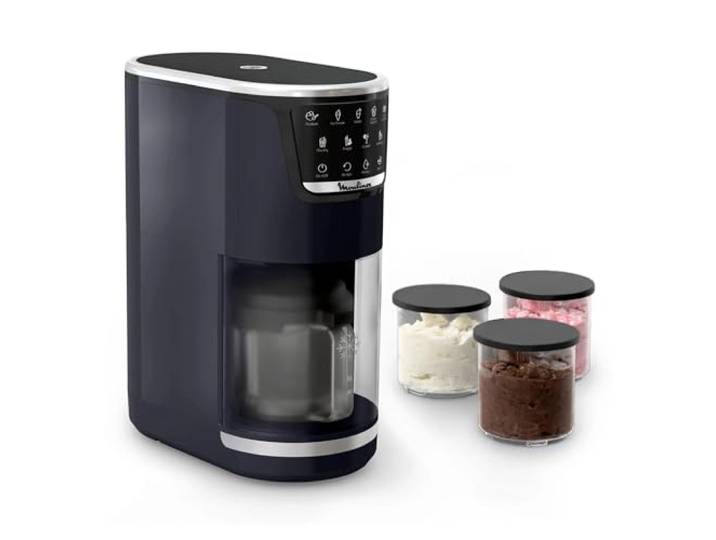
Moulinex Dolci, Eismaschine, 10 Programme, automatische Reinigung, 1-Step Perfector-Technologie, MJ6038F0Moulinex Dolci, Eismaschine, 10 Programme, automatische Reinigung, 1-Step Perfector-Technologie, MJ6038F0. 10 Programme: Genießen Sie 6 Programme für Eis (Sorbet, Eiscreme, italienisches Eis, leichtes Eiscreme, Frozen Joghurt/Extras) und 4 Programme für Eisgetränke (Cocktail/Granit/Milchshake/Frappe) ULTIMATIVE PERSONALISIERUNG: Werden Sie kreativ mit einem speziellen Programm zum Hinzufügen von leckeren Füllungen wie Schokoladenstückchen, Keksen, Mandeln usw. EINFACHE REINIGUNG: Hygiene und Sauberkeit gewährleistet durch ein automatisches Spülprogramm und einfachen Zugang zu jedem Raum, der mit Lebensmitteln in Berührung kommt Eiscreme in aller Einfachheit: Die 1-Step Perfector-Technologie sorgt für cremige und cremige Ergebnisse in nur einem Aufbrühen Reparaturverpflichtung für 15 Jahre zum richtigen Preis: Lassen Sie Ihr Produkt durch unser Netzwerk von 6200 Reparaturzentren auf der ganzen Welt reparieren, damit es lange hält Farbe:Nachtblau262,79 €*Versand: 0,00 €Sichere Weiterleitung zum Anbieter


-
Wo finde ich automatische Updates?
Automatische Updates können in den Einstellungen vieler Geräte und Software-Programme gefunden werden. Zum Beispiel können automatische Updates für Betriebssysteme wie Windows, macOS, iOS und Android in den Systemeinstellungen aktiviert werden. Für Anwendungen und Programme können automatische Updates oft in den Einstellungen oder Optionen der jeweiligen Software aktiviert werden. Einige Geräte wie Smartphones, Tablets und Smart-TVs bieten auch die Möglichkeit, automatische Updates für Apps und Systemsoftware einzustellen. Es ist wichtig, automatische Updates zu aktivieren, um sicherzustellen, dass Ihre Geräte und Programme immer auf dem neuesten Stand sind und vor Sicherheitslücken geschützt sind. **
-
Wie verhindert man automatische Updates?
Um automatische Updates zu verhindern, kann man in den Einstellungen des jeweiligen Betriebssystems die automatischen Update-Funktionen deaktivieren. Dies kann je nach System unterschiedlich sein, aber in der Regel findet man diese Option unter den Update-Einstellungen. Alternativ kann man auch die Internetverbindung trennen, um zu verhindern, dass das System Updates herunterlädt. Es ist jedoch wichtig zu beachten, dass das Deaktivieren von automatischen Updates die Sicherheit des Systems gefährden kann, da wichtige Sicherheitspatches nicht installiert werden. Es ist daher ratsam, Updates regelmäßig manuell durchzuführen, um die Sicherheit des Systems zu gewährleisten. **
-
Wo kann man automatische Updates aktivieren?
Automatische Updates können in den Einstellungen vieler Geräte und Software aktiviert werden. Zum Beispiel können automatische Updates für Windows-Betriebssysteme in den Einstellungen unter "Update und Sicherheit" aktiviert werden. Bei Android-Geräten können automatische Updates in den Einstellungen unter "System" und "Softwareupdate" aktiviert werden. Für iOS-Geräte können automatische Updates in den Einstellungen unter "Allgemein" und "Softwareupdate" aktiviert werden. Bei vielen anderen Anwendungen und Geräten können automatische Updates in den Einstellungen oder Optionen gefunden und aktiviert werden. **
-
Wie kann ich automatische Updates aktivieren?
Um automatische Updates zu aktivieren, musst du je nach Betriebssystem unterschiedliche Schritte befolgen. Für Windows-Benutzer kannst du die automatischen Updates über die Systemsteuerung oder die Einstellungen aktivieren. Bei macOS kannst du die automatischen Updates in den Systemeinstellungen unter "Softwareupdate" einschalten. Bei den meisten Linux-Distributionen kannst du die automatischen Updates über das Paketverwaltungssystem konfigurieren. Es ist wichtig, automatische Updates zu aktivieren, um sicherzustellen, dass dein Betriebssystem und deine Programme immer auf dem neuesten Stand sind und vor Sicherheitslücken geschützt sind. **

Wie schalte ich automatische Updates aus?
Um automatische Updates auf einem Gerät zu deaktivieren, müssen Sie in der Regel in die Einstellungen des Betriebssystems gehen. Dort können Sie die Option für automatische Updates finden und ausschalten. Je nach Gerät und Betriebssystem kann der genaue Weg variieren. In der Regel finden Sie die Einstellungen für automatische Updates unter dem Punkt "System" oder "Updates". Es ist wichtig zu beachten, dass das Deaktivieren automatischer Updates zu Sicherheitsrisiken führen kann, da wichtige Updates möglicherweise nicht installiert werden. Stellen Sie sicher, dass Sie regelmäßig manuelle Updates durchführen, um Ihr Gerät sicher zu halten. **
Wo kann man automatische Updates abstellen?
Man kann automatische Updates in den Einstellungen vieler Programme und Betriebssysteme abstellen. Zum Beispiel kann man in Windows 10 unter "Einstellungen" -> "Update und Sicherheit" -> "Windows Update" die automatischen Updates konfigurieren. In vielen Antivirenprogrammen und anderen Softwareanwendungen gibt es ebenfalls Optionen, um automatische Updates zu deaktivieren. Es ist wichtig zu beachten, dass das Abschalten automatischer Updates die Sicherheit des Systems beeinträchtigen kann, da wichtige Sicherheitsupdates möglicherweise nicht installiert werden. Es ist daher ratsam, automatische Updates nur in Ausnahmefällen abzustellen und regelmäßig manuelle Updates durchzuführen. **
Top-Angebote
Produkte zum Begriff Automatische Updates:
-
AOMEI OneKey Recovery Professional, 4 Geräte, Family-Edition, Dauerlizenz, Lifetime UpdatesAOMEI OneKey Recovery ? Die Lösung für mühelose Systemsicherung und -wiederherstellung In der sich ständig weiterentwickelnden Welt der Computertechnologie ist der Schutz und die Sicherheit unserer Systeme von entscheidender Bedeutung. Hier kommt AOMEI OneKey Recovery ins Spiel ? eine innovative Software, die eine einfache und effektive Lösung für die Systemsicherung und -wiederherstellung bietet. Mit AOMEI OneKey Recovery können Benutzer das gesamte System, einschließlich des Betriebssystems, der Systemkonfigurationen und installierten Anwendungen, in wenigen Schritten sichern. Die Software ist vielseitig einsetzbar und unterstützt eine breite Palette von Computermarken, darunter Lenovo, Dell, HP und Toshiba. Die herausragenden Funktionen von AOMEI OneKey Recovery umfassen die Möglichkeit, Sicherungen auf werkseitigen Wiederherstellungspartitionen, externen Geräten oder Netzwerkspeicherorten zu erstellen. Bei Systemausfällen oder Startproblemen ermöglicht die Software eine reibungslose Wiederherstellung des Systems durch einfaches Drücken der vordefinierten Taste während des Computerstarts, ohne die Notwendigkeit eines bootfähigen USB/CD/DVD. Die erweiterten Sicherungsoptionen von AOMEI OneKey Recovery bieten Flexibilität und Kontrolle. Benutzer können die Komprimierungsstufe für Backups anpassen, um Speicherplatz zu sparen, und sogar Backups mit einem Kennwort verschlüsseln, um die Sicherheit zu gewährleisten. Diese benutzerfreundliche Software dient nicht nur als zuverlässiges Backup- und Wiederherstellungstool, sondern auch als Rettungsanker in Situationen, in denen eingebaute Tools nicht ausreichen oder werkseitige Wiederherstellungspartitionen auf Computern anderer Marken benötigt werden. Insgesamt bietet AOMEI OneKey Recovery eine umfassende und einfach zu handhabende Lösung für die Gewährleistung der Systemsicherheit. Investieren Sie in die Zukunft Ihrer Daten und Ihres Computers ? mit AOMEI OneKey Recovery. Die zentralen Funktionen der Software AOMEI OneKey Recovery lassen sich wie folgt zusammenfassen: OneKey-Systemsicherung: Die Software ermöglicht die Sicherung des gesamten Systems, einschließlich des Betriebssystems, der Systemkonfigurationen und installierten Anwendungen. Die Sicherung kann auf einer werkseitigen Wiederherstellungspartition, einem externen Gerät oder einem Netzwerkspeicherort durchgeführt werden. OneKey-Systemwiederherstellung: Bei Systemabstürzen oder Startfehlern kann die Software das System mithilfe der werkseitigen Wiederherstellungspartition oder eines zuvor erstellten Backups wiederherstellen. Die Wiederherstellungsumgebung kann durch Drücken der Tasten ?F11? oder ?A? beim Starten des Computers aufgerufen werden. Unterstützung für verschiedene Computermarken: AOMEI OneKey Recovery ist nicht auf bestimmte Computermarken beschränkt und kann auf Computern verschiedener Marken, einschließlich Lenovo, Dell, HP und Toshiba, verwendet werden. Erweiterte Sicherungsoptionen: Die Software bietet erweiterte Sicherungseinstellungen, darunter die Möglichkeit, die Komprimierungsstufe für Backups anzupassen, um Speicherplatz zu sparen. Es besteht die Option, Backups mit einem Kennwort zu verschlüsseln, um unbefugten Zugriff zu verhindern. Problembehandlung bei eingebauten Tools: AOMEI OneKey Recovery kann verwendet werden, wenn die werkseitige Wiederherstellungspartition auf Computern anderer Marken erstellt werden soll oder wenn das eingebaute Tool nicht ordnungsgemäß funktioniert. Einfache Wiederherstellung: Die Wiederherstellung des Systems erfolgt einfach durch Drücken der vordefinierten Taste (?F11? oder ?A?) während des Computerstarts, ohne die Notwendigkeit eines bootfähigen USB/CD/DVD. Zusammengefasst bietet AOMEI OneKey Recovery eine benutzerfreundliche Lösung zur Systemsicherung und -wiederherstellung, die auf verschiedenen Computermarken anwendbar ist und erweiterte Optionen für Sicherungseinstellungen bietet. Anforderungen an die Installationsumgebung Unterstützte Betriebssysteme: Windows 11/10/8.1/8/7/XP/Vista Windows Server 2003/2008/2011/2012/2016/2019 (einschließlich R2) SBS 2003/2008/2011 Unterstützte Speichergeräte: lokale Festplatten, externe Festplatten, Solid-State-Drives (SSD), USB-Sticks usw.49,90 €*Versand: 0,00 €Sichere Weiterleitung zum Anbieter
-
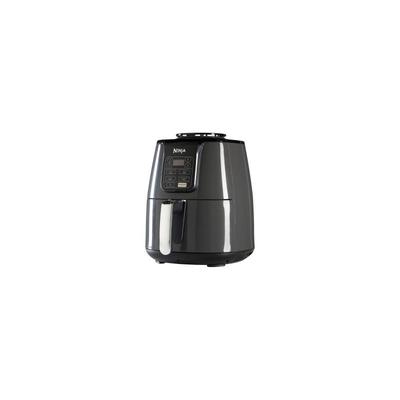
Ninja AF100EU Heißluftfritteuse, MicroGrip Technologie, Automatische AbschaltungEntdecken Sie die gesündere Art, frittierte Gerichte zu genießen. Von perfekten Pommes frites über knusprige Chicken Wings bis hin zu gebratenem Gemüse und hausgemachten Trockenfrüchten – die Ninja Heißluftfritteuse bietet Ihnen vollen Geschmack mit...113,10 €*Versand: 0,00 €Sichere Weiterleitung zum Anbieter
-
Wie deaktiviere ich automatische Updates?
Um automatische Updates zu deaktivieren, musst du je nach Betriebssystem unterschiedliche Schritte befolgen. Für Windows 10 kannst du die automatischen Updates in den Einstellungen unter "Update und Sicherheit" -> "Windows Update" -> "Erweiterte Optionen" anpassen. Dort kannst du auswählen, wann und wie Updates installiert werden sollen. Für macOS kannst du die automatischen Updates in den Systemeinstellungen unter "Softwareupdate" deaktivieren. Dort kannst du festlegen, ob und wann Updates automatisch heruntergeladen und installiert werden sollen. Für Android-Geräte kannst du die automatischen Updates in den Einstellungen unter "System" -> "Systemupdate" -> "Erweitert" anpassen. Dort kannst du die automatischen Updates deaktivieren oder auf manuelle Updates umstellen. Für iOS-Geräte kannst du die automatischen Updates in den Einstellungen unter "Allgemein" -> "Softwareupdate" anpassen. Dort kannst du die automatischen Updates deaktivieren oder auf manuelle Updates umstellen. **
-
Wie verhindere ich automatische Updates?
Um automatische Updates zu verhindern, können Sie in den Einstellungen Ihres Betriebssystems oder Ihrer Software die automatischen Update-Funktionen deaktivieren. In Windows können Sie dies beispielsweise über die Update-Einstellungen oder den Taskplaner tun. Für Mac OS können Sie die automatischen Updates in den Systemeinstellungen anpassen. In einigen Fällen können Sie auch die Netzwerkverbindung trennen, um Updates zu blockieren. Es ist jedoch wichtig zu beachten, dass das Deaktivieren automatischer Updates Sicherheitsrisiken mit sich bringen kann, da wichtige Sicherheitspatches möglicherweise nicht installiert werden. **
-
Wo finde ich automatische Updates?
Automatische Updates können in den Einstellungen vieler Geräte und Software-Programme gefunden werden. Zum Beispiel können automatische Updates für Betriebssysteme wie Windows, macOS, iOS und Android in den Systemeinstellungen aktiviert werden. Für Anwendungen und Programme können automatische Updates oft in den Einstellungen oder Optionen der jeweiligen Software aktiviert werden. Einige Geräte wie Smartphones, Tablets und Smart-TVs bieten auch die Möglichkeit, automatische Updates für Apps und Systemsoftware einzustellen. Es ist wichtig, automatische Updates zu aktivieren, um sicherzustellen, dass Ihre Geräte und Programme immer auf dem neuesten Stand sind und vor Sicherheitslücken geschützt sind. **
-
Wie verhindert man automatische Updates?
Um automatische Updates zu verhindern, kann man in den Einstellungen des jeweiligen Betriebssystems die automatischen Update-Funktionen deaktivieren. Dies kann je nach System unterschiedlich sein, aber in der Regel findet man diese Option unter den Update-Einstellungen. Alternativ kann man auch die Internetverbindung trennen, um zu verhindern, dass das System Updates herunterlädt. Es ist jedoch wichtig zu beachten, dass das Deaktivieren von automatischen Updates die Sicherheit des Systems gefährden kann, da wichtige Sicherheitspatches nicht installiert werden. Es ist daher ratsam, Updates regelmäßig manuell durchzuführen, um die Sicherheit des Systems zu gewährleisten. **
Ähnliche Suchbegriffe für Automatische Updates
-
Moulinex Dolci, Eismaschine, 10 Programme, automatische Reinigung, 1-Step Perfector-Technologie, MJ6038F0Moulinex Dolci, Eismaschine, 10 Programme, automatische Reinigung, 1-Step Perfector-Technologie, MJ6038F0. 10 Programme: Genießen Sie 6 Programme für Eis (Sorbet, Eiscreme, italienisches Eis, leichtes Eiscreme, Frozen Joghurt/Extras) und 4 Programme für Eisgetränke (Cocktail/Granit/Milchshake/Frappe) ULTIMATIVE PERSONALISIERUNG: Werden Sie kreativ mit einem speziellen Programm zum Hinzufügen von leckeren Füllungen wie Schokoladenstückchen, Keksen, Mandeln usw. EINFACHE REINIGUNG: Hygiene und Sauberkeit gewährleistet durch ein automatisches Spülprogramm und einfachen Zugang zu jedem Raum, der mit Lebensmitteln in Berührung kommt Eiscreme in aller Einfachheit: Die 1-Step Perfector-Technologie sorgt für cremige und cremige Ergebnisse in nur einem Aufbrühen Reparaturverpflichtung für 15 Jahre zum richtigen Preis: Lassen Sie Ihr Produkt durch unser Netzwerk von 6200 Reparaturzentren auf der ganzen Welt reparieren, damit es lange hält Farbe:Nachtblau262,79 €*Versand: 0,00 €Sichere Weiterleitung zum Anbieter
-
Wo kann man automatische Updates aktivieren?
Automatische Updates können in den Einstellungen vieler Geräte und Software aktiviert werden. Zum Beispiel können automatische Updates für Windows-Betriebssysteme in den Einstellungen unter "Update und Sicherheit" aktiviert werden. Bei Android-Geräten können automatische Updates in den Einstellungen unter "System" und "Softwareupdate" aktiviert werden. Für iOS-Geräte können automatische Updates in den Einstellungen unter "Allgemein" und "Softwareupdate" aktiviert werden. Bei vielen anderen Anwendungen und Geräten können automatische Updates in den Einstellungen oder Optionen gefunden und aktiviert werden. **
-
Wie kann ich automatische Updates aktivieren?
Um automatische Updates zu aktivieren, musst du je nach Betriebssystem unterschiedliche Schritte befolgen. Für Windows-Benutzer kannst du die automatischen Updates über die Systemsteuerung oder die Einstellungen aktivieren. Bei macOS kannst du die automatischen Updates in den Systemeinstellungen unter "Softwareupdate" einschalten. Bei den meisten Linux-Distributionen kannst du die automatischen Updates über das Paketverwaltungssystem konfigurieren. Es ist wichtig, automatische Updates zu aktivieren, um sicherzustellen, dass dein Betriebssystem und deine Programme immer auf dem neuesten Stand sind und vor Sicherheitslücken geschützt sind. **
-
Wie schalte ich automatische Updates aus?
Um automatische Updates auf einem Gerät zu deaktivieren, müssen Sie in der Regel in die Einstellungen des Betriebssystems gehen. Dort können Sie die Option für automatische Updates finden und ausschalten. Je nach Gerät und Betriebssystem kann der genaue Weg variieren. In der Regel finden Sie die Einstellungen für automatische Updates unter dem Punkt "System" oder "Updates". Es ist wichtig zu beachten, dass das Deaktivieren automatischer Updates zu Sicherheitsrisiken führen kann, da wichtige Updates möglicherweise nicht installiert werden. Stellen Sie sicher, dass Sie regelmäßig manuelle Updates durchführen, um Ihr Gerät sicher zu halten. **
-
Wo kann man automatische Updates abstellen?
Man kann automatische Updates in den Einstellungen vieler Programme und Betriebssysteme abstellen. Zum Beispiel kann man in Windows 10 unter "Einstellungen" -> "Update und Sicherheit" -> "Windows Update" die automatischen Updates konfigurieren. In vielen Antivirenprogrammen und anderen Softwareanwendungen gibt es ebenfalls Optionen, um automatische Updates zu deaktivieren. Es ist wichtig zu beachten, dass das Abschalten automatischer Updates die Sicherheit des Systems beeinträchtigen kann, da wichtige Sicherheitsupdates möglicherweise nicht installiert werden. Es ist daher ratsam, automatische Updates nur in Ausnahmefällen abzustellen und regelmäßig manuelle Updates durchzuführen. **
* Alle Preise verstehen sich inklusive der gesetzlichen Mehrwertsteuer und ggf. zuzüglich Versandkosten. Die Angebotsinformationen basieren auf den Angaben des jeweiligen Shops und werden über automatisierte Prozesse aktualisiert. Eine Aktualisierung in Echtzeit findet nicht statt, so dass es im Einzelfall zu Abweichungen kommen kann. ** Hinweis: Teile dieses Inhalts wurden von KI erstellt.